
全面提速与优化指南
目录导读
- 为什么需要定期清理搜狗浏览器垃圾
- 搜狗浏览器垃圾文件的主要类型
- 手动清理搜狗浏览器垃圾的步骤详解
- 自动清理功能设置与优化技巧
- 清理垃圾常见问题与解决方案
- 高级清理与隐私保护建议
- 维护浏览器性能的长期策略
为什么需要定期清理搜狗浏览器垃圾
随着使用时间的增加,搜狗浏览器会积累大量临时文件、缓存数据和浏览历史,这些“数字垃圾”不仅占用宝贵的存储空间,还会显著降低浏览器的响应速度,研究表明,定期清理浏览器垃圾可以使页面加载速度提升15%-40%,同时减少系统资源占用。
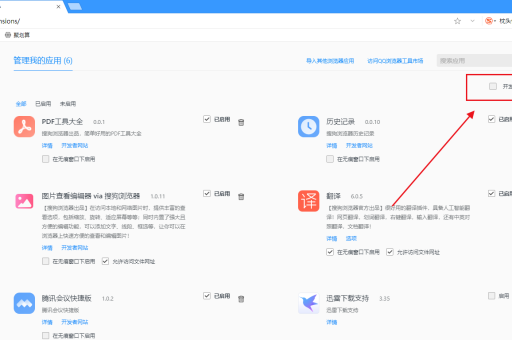
垃圾文件的堆积还会导致浏览器运行不稳定,出现卡顿、崩溃或网页显示异常等问题,更重要的是,清理过程能够移除潜在的隐私风险,如缓存中的敏感信息和跟踪数据,保护您的数字足迹不被滥用。
搜狗浏览器垃圾文件的主要类型
搜狗浏览器产生的垃圾文件主要包括以下几类:
- 缓存文件:临时存储的网页元素(图片、脚本、样式表),加速重复访问
- Cookie和网站数据:包括登录信息、偏好设置和跟踪数据
- 浏览历史记录:访问过的网址列表
- 下载历史记录:已完成的下载任务列表
- 表单数据和密码:自动填充信息(清理需谨慎)
- 扩展程序残留数据:已卸载扩展的剩余文件
- 崩溃报告和日志文件:错误诊断数据
了解这些类型有助于针对性地进行清理,平衡性能优化与使用便利性。
手动清理搜狗浏览器垃圾的步骤详解
手动清理搜狗浏览器垃圾是一个简单但有效的过程:
打开清理设置 点击浏览器右上角的菜单按钮(三条横线图标),选择“工具”或“选项”,然后找到“隐私与安全”或“清理浏览数据”选项。
选择清理范围 系统会弹出清理对话框,您可以选择清理的时间范围:“过去一小时”、“过去一天”、“过去一周”或“全部时间”,对于首次深度清理,建议选择“全部时间”。
选择清理内容 勾选需要清理的数据类型:
- 浏览历史记录
- 下载历史记录(注意:这不删除已下载的文件)
- Cookie和其他网站数据
- 缓存的图片和文件
- 自动填充表单数据
- 密码(谨慎选择,除非您记得所有密码)
执行清理 点击“清除数据”按钮,等待清理完成,清理时间取决于数据量大小,通常需要几秒到几分钟。
自动清理功能设置与优化技巧
搜狗浏览器提供了智能的自动清理功能,可以减轻手动维护的负担:
开启自动清理: 进入“设置”>“高级”>“隐私设置”,找到“关闭浏览器时自动清理”选项,您可以自定义清理项目,建议保留Cookie和密码,除非有特殊隐私需求。
优化清理策略:
- 设置定期清理计划:每周或每两周自动清理一次
- 选择性保留数据:将常用网站添加到“白名单”,保留其Cookie和缓存
- 结合扩展程序:安装可信的清理管理扩展,实现更精细的控制
内存优化技巧: 除了清理垃圾文件,还可以:
- 启用浏览器的“内存优化”功能
- 限制同时打开的标签页数量
- 定期更新浏览器到最新版本
- 禁用不必要或资源占用高的扩展程序
清理垃圾常见问题与解决方案
高级清理与隐私保护建议
对于追求极致性能和安全性的用户,可以考虑以下高级清理策略:
深度清理工具: 搜狗浏览器内置了“深度清理”模式,可以清除更多类型的残留文件,进入“设置”>“更多工具”>“清理计算机”,选择“查找并删除可能不需要的文件”。
隐私保护增强:
- 启用“禁止跟踪”功能:在隐私设置中开启“发送‘请勿跟踪’请求”
- 使用隐私浏览模式:处理敏感事务时使用无痕模式
- 定期审查扩展权限:确保扩展程序不会过度收集数据
- 清理DNS缓存:通过命令行(ipconfig/flushdns)清理系统级DNS缓存
专业清理软件辅助: 对于长期未清理的浏览器,可以考虑使用专业的系统清理工具,但务必选择信誉良好的软件,避免安装潜在有害程序。
维护浏览器性能的长期策略
保持搜狗浏览器最佳性能需要综合性的维护策略:
定期维护计划:
- 每月进行一次全面清理
- 每季度审查一次扩展程序和插件
- 每半年重置一次浏览器设置(极端情况下)
使用习惯优化:
- 避免同时打开过多标签页
- 定期关闭不需要的扩展程序
- 使用书签管理代替多个未关闭标签
- 避免安装来源不明的扩展和主题
系统级优化:
- 确保操作系统有足够可用空间(至少保留15%硬盘空间)
- 定期进行磁盘碎片整理(针对机械硬盘)
- 保持操作系统和驱动程序更新
- 考虑增加系统内存(RAM)以提升多标签浏览体验
通过实施这些策略,您不仅可以保持搜狗浏览器的高效运行,还能延长计算机硬件的使用寿命,获得更流畅、更安全的网络浏览体验。
浏览器维护如同汽车保养,定期的小维护可以避免大修,花几分钟时间清理搜狗浏览器垃圾,换来的将是持久的流畅体验和安心浏览,现在就开始您的浏览器优化之旅吧!





